
Web会議の印象は、カメラの画質と明るさで大きく変わります。フルHDと4Kの違い、オートフォーカス・画角・マイク性能など、Webカメラ選びのポイントを用途別に解説します。
リモート会議で「画面が暗い」「ぼやけて見える」と言われたことはありませんか?ノートPC内蔵カメラは性能が控えめなことが多く、外付けWebカメラに替えるだけで映りの印象は大きく改善します。
この記事では、Webカメラを解像度・補正機能・画角・マイクの4点で整理し、用途別の選び方を解説します。
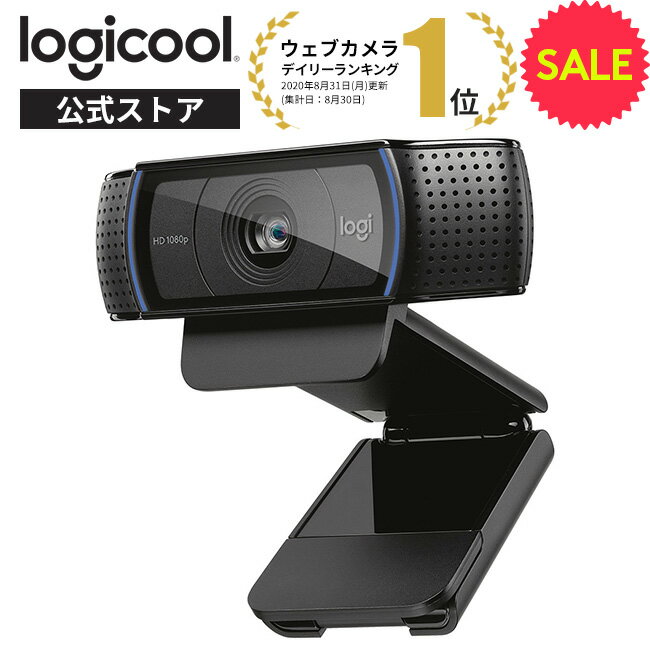

① 解像度:フルHDが基準
Web会議用途ならフルHD(1080p)で十分きれいです。配信や録画で高精細さが欲しい人は4K対応モデルも選択肢に。なお、ZoomやMeetなど会議ツール側で解像度が制限されることも多く、「高解像度=そのまま高画質配信」とは限らない点は覚えておきましょう。
② 補正機能:暗い部屋ほど効く
在宅環境は照明が整っていないことが多いため、自動光補正(明るさ補正)とオートフォーカスの有無が映りを左右します。上位モデルほど補正が賢く、夕方の逆光や暗めの部屋でも自然な明るさに調整してくれます。
③ 画角:1人なら標準でOK
- 標準(65〜78度):1人で映るのにちょうど良い。背景の映り込みも少ない。
- 広角(90度〜):複数人や会議室向け。自宅では部屋が映り込みやすい点に注意。
④ マイク:内蔵で十分?
Webカメラ内蔵マイクは「とりあえず使える」レベルのものが多いです。声の聞き取りやすさを重視するなら、ヘッドセットや単体マイクとの併用がおすすめです。
| 用途 | 解像度 | 重視機能 |
|---|---|---|
| Web会議(標準) | フルHD | 自動光補正・オートフォーカス |
| 商談・面接など印象重視 | フルHD〜4K | 補正の賢さ・画質 |
| 配信・録画 | 4K | 画質・フレームレート |
 ポチップ
ポチップ
 ポチップ
ポチップ
まとめ
Webカメラは「フルHD+自動光補正+オートフォーカス」を満たすモデルを選べば、Web会議の映りがしっかり改善します。毎日顔を合わせるリモートワークだからこそ、相手に与える印象に投資する価値があります。
あわせて読みたい:在宅ワークのデスク環境おすすめ / プログラマーのデスク環境おすすめ
よくある質問
ノートPC内蔵カメラと外付けは何が違うの?
センサーサイズやレンズ、補正機能の差で、明るさ・くっきり感が大きく違います。また外付けはモニター上部など最適な位置に設置でき、目線の高さも自然になります。
照明も買ったほうがいいですか?
カメラの補正だけでも改善しますが、顔に光が当たる環境(窓に向かう・リングライト等)を作ると効果は段違いです。まずはカメラ、次に照明の順がおすすめです。


コメント