
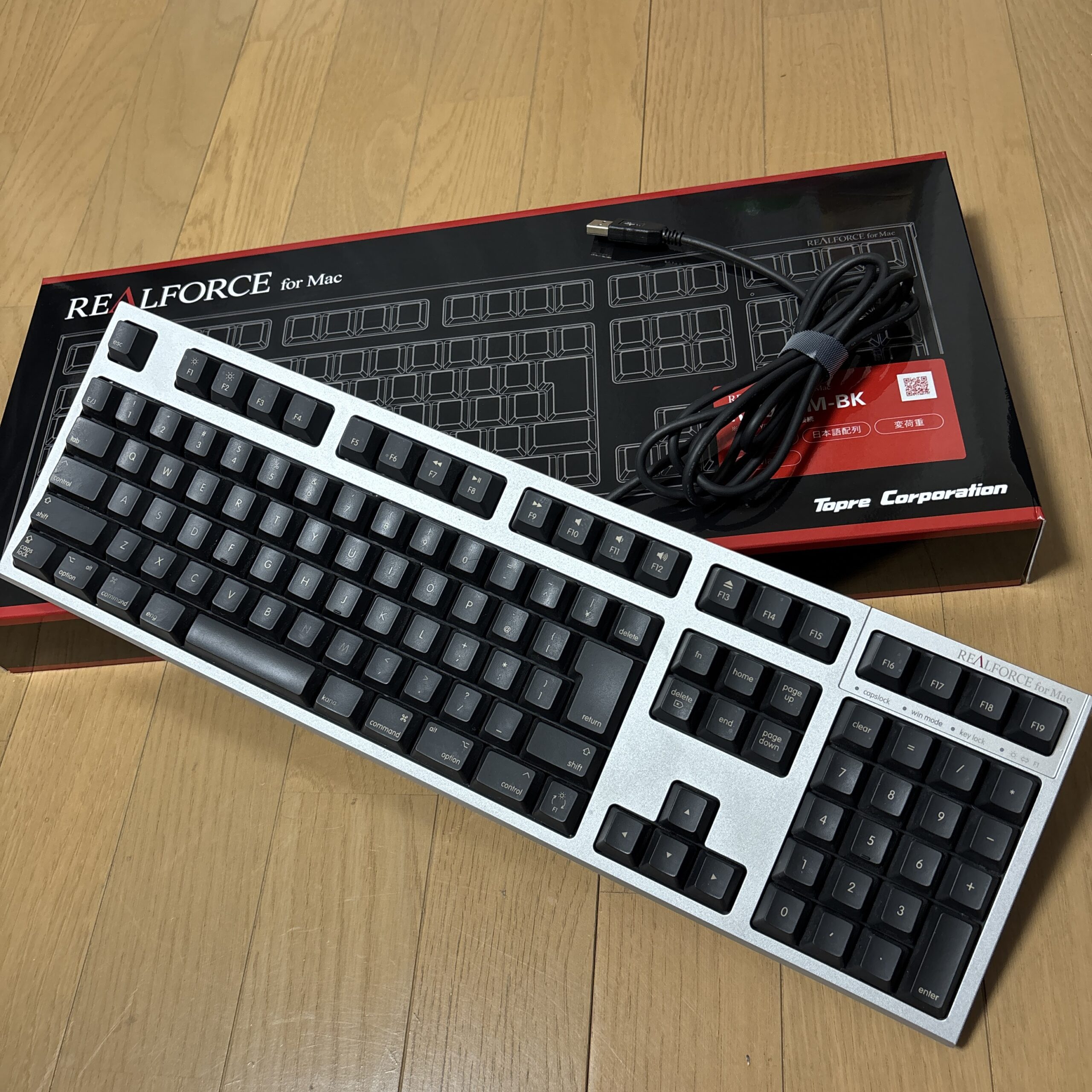
キーボードは毎日いちばん長く触れる道具です。だからこそ「良いものを長く使いたい」と考えて選んだのが、日本製プレミアムキーボードの代名詞東プレ REALFORCE for Mac(型番:R2SA-JP3M-BK)でした。購入から約3年、在宅ワークのメイン機として毎日使い続けています。
この記事は、スペックの読み上げではなく3年使い込んだオーナーの正直な実機レビューです。結論から言うと、打ち心地と見た目は投資に見合う満足度。ただしテンキー付きで場所を取ること・有線ケーブルが邪魔になることという、購入前に知っておきたい弱点もはっきりありました。良い点と弱点、そして「どんな人に向くか」を順に解説します。
結論:3年使って分かったこと(先出し)
- ◎ 打ち心地:静電容量無接点方式の“スコスコ”とした打鍵感。長時間タイピングでも指が疲れにくく、これ目当てで買う価値がある。
- ◎ 見た目・質感:シルバー×ブラックの塊感。3年使っても安っぽくならず、デスクに置くだけで満足度が高い。
- △ テンキー付きで場所を取る:横幅455mm。マウスが右に遠くなり、狭いデスクだと窮屈。
- △ 有線接続:USBケーブルがデスク上でどうしても目立つ。配線をスッキリさせたい人には気になる。
「打ち心地最優先で、デスクに余裕があるMacユーザー」には全力でおすすめできます。逆に省スペース・ワイヤレス重視なら選び方に注意が必要です(後述)。
REALFORCE for Macとは? ―― “メカニカル”ではない
まず押さえておきたいのが、REALFORCEは一般的なメカニカルキーボードではないという点です。採用しているのは東プレ独自の静電容量無接点方式。物理的な接点で入力を検知するメカニカル軸(赤軸・青軸など)とは仕組みが根本的に違い、キー内部で接点が触れないためチャタリングが起きにくく、耐久性が非常に高い(公称5,000万回以上)のが特長です。
打鍵感も独特で、底打ちの「カチャカチャ」ではなく、吸い込まれるような「スコスコ」とした静かな押し心地。この感触こそがREALFORCEが“キーボードの最高峰”と呼ばれる理由です。軸ごとの違いから選ぶ一般的なメカニカルキーボードとは土俵が違うので、選び方の全体像は下の記事も参考にしてください。
▶ あわせて読みたい:メカニカルキーボードおすすめの選び方|軸の種類・静音・無線を徹底比較
実機スペック(R2SA-JP3M-BK)
| 項目 | 内容 |
|---|---|
| 方式 | 静電容量無接点方式(東プレ) |
| 荷重 | 変荷重(指の力に合わせ30〜45g・小指側は軽く) |
| 静音・APC | 静音仕様+APC(押下点を1.5 / 2.2 / 3.0mmで調整可) |
| 配列 | 日本語JIS配列・フルサイズ(テンキー付き・114キー) |
| 接続 | USB有線(macOS 10.10以降)/Win Mode搭載でWindowsとも切替可 |
| キーストローク | 4mm(付属スペーサーで2mm / 3mmに調整可) |
| サイズ・重量 | 約455 × 142 × 39mm/約1.4kg |
| カラー・生産 | シルバー×ブラック/日本製 |
MacユーザーにうれしいのはMac用刻印(command / option 等)が最初から入っていること。Karabinerなどの設定アプリなしで、`command`や`option`が刻印どおりに使えます。APC機能で押下点を浅くすると、タイピングの反応がさらに速く感じられます。
これから同等の打ち心地を新品で狙うなら、現行のREALFORCE R3(Bluetooth対応・Mac/iOS/Windows対応)が本命です。テンキーレスなので、本機の弱点だった「場所を取る・有線」の両方を解消できます。

 ポチップ
ポチップ
【良かった点①】3年使っても飽きない打ち心地
いちばんの魅力はやはり打鍵感です。変荷重のおかげで、力の入りやすい人差し指は程よい重さ、弱い小指側は軽く、と指ごとの負担が自然に分散されます。長文を書いても指先が疲れにくく、「タイピングが気持ちいいから作業が捗る」という体験は、安価なキーボードでは味わえませんでした。
静音仕様なのでWeb会議中のタイピング音も控えめ。3年間ほぼ毎日叩いても打鍵感の劣化やチャタリングはゼロで、静電容量無接点方式の耐久性を実感しています。
【良かった点②】所有満足度の高い見た目
シルバーのアルミ調トッププレートに黒キーの組み合わせは、Mac環境に驚くほど馴染みます。ずっしりとした約1.4kgの重量でタイピング中に本体がびくともせず、この安定感も打ち心地の良さに直結しています。3年使ってもキーの印字は薄れず(レーザー印刷)、見た目が古びないのも長く使えるポイントです。
【気になった点①】テンキー付きで場所を取る
正直な弱点の一つ目がサイズです。テンキー付きのフルサイズなので横幅は455mm。数字入力が多い人には便利ですが、その分マウスが右に押しやられて肩が開き、デスクが狭いと窮屈に感じます。実際、私も「マウスまでの距離」が地味なストレスでした。
数字入力をあまりしないなら、テンキーを省いたテンキーレス(TKL)やコンパクトサイズのほうがデスクを広く使え、マウスも近くなって肩がラクになります。サイズ選びはキーボードの後悔ポイント第1位なので、購入前に一度整理しておくのがおすすめです。
▶ サイズの選び方:フルサイズ/テンキーレス/コンパクトの違いと選び方|デスク全体の整え方は 在宅ワークのデスク環境おすすめ
【気になった点②】有線ケーブルが地味に邪魔
二つ目の弱点が有線接続であること。R2SA-JP3M-BKはUSB有線専用で、デスク上にどうしてもケーブルが1本走ります。安定して遅延がないのは有線の利点ですが、「デスクの上をスッキリ見せたい」派には地味なノイズ。私はケーブルクリップとケーブルトレーで机の裏に逃がして解決しましたが、最初からワイヤレスならこの手間はありません。
▶ 配線のスッキリ化はこちら:デスクのケーブル整理・配線収納のやり方とおすすめグッズ
どうしても無線が良い人は、後継モデル「REALFORCE R3 for Mac」がBluetooth(無線)に対応しています。打ち心地はそのままにケーブルの悩みを消せるので、これから買うなら有力な選択肢です。
こんな人におすすめ/向かない人
おすすめな人
- 長時間タイピングする人(ライター・エンジニア・事務職)で、打ち心地を最優先したい
- 数字入力が多く、テンキーが必須
- Macメインで、設定なしにMac刻印で使いたい
- 静かな打鍵音でWeb会議中も気を使いたくない
向かない・注意が必要な人
- デスクが狭い → テンキーレス/コンパクトを検討
- 配線をとにかくスッキリさせたい・無線が必須 → Bluetooth対応の R3 for Mac を検討
- ゲームの超高速連打が主目的 → 専用ゲーミング軸のほうが向く場合も
まとめ:打ち心地は“本物”、弱点は事前に潰せる
REALFORCE for Mac(R2SA-JP3M-BK)は、打ち心地と質感において3年使っても後悔のない一台でした。静電容量無接点方式のスコスコ感と耐久性は、一度慣れると他に戻れません。
一方で「テンキーで場所を取る」「有線ケーブルが邪魔」という弱点は実在します。ただしこれは購入前にサイズ(TKLか)と接続方式(無線が必要か)を決めておけば回避できるもの。自分の使い方に合わせて型番を選べば、長く付き合える相棒になります。
※本機R2SA-JP3M-BKは現在は販売終了しており、現行の後継はREALFORCE R3 for Mac(Bluetooth対応)です。これから購入する方は後継モデルの在庫・価格をチェックしてみてください。
▶ その後、私はこの2つの弱点を解消するためロジクール MX MECHANICAL MINI(テンキーレス+ワイヤレス)に乗り換え、現在はそちらがメイン機です。2台を使い比べた結論はこちら:MX Mechanical Mini(青軸)を2年使ったレビュー|打鍵感と音は最高、でも右シフトと上下キーが惜しい
よくある質問
REALFORCEはメカニカルキーボードですか?
いいえ。REALFORCEは東プレの「静電容量無接点方式」で、赤軸・青軸などのメカニカルとは仕組みが異なります。接点が物理的に触れないため耐久性が高く、独特の“スコスコ”した打鍵感が特長です。
テンキーは必要ですか? 迷っています。
数字入力が多い(経理・データ入力など)なら便利ですが、そうでなければテンキーレスのほうがデスクを広く使え、マウスも近くなって肩がラクです。用途で選びましょう。
WindowsのPCでも使えますか?
使えます。本機はWin Mode(fn+endキー)を搭載しており、Mac配列とWindows配列のキー操作を切り替えられます。
コメント