
Web会議や配信で「声が聞き取りにくい」を解決するUSBマイク。指向性・接続方式・スタンドの選び方を、用途別にわかりやすく解説します。
Web会議や配信で「声がこもって聞こえる」「周りの音を拾ってしまう」——そんな悩みは、USBマイクを1本足すだけで大きく改善できます。PCに挿すだけで使えて、声の印象がプロっぽくなります。
この記事では、USBマイク選びを指向性・接続のしやすさ・スタンドの3点で整理して解説します。
![[メーカー公式店]HyperX QuadCast 2 コンデンサーマイク USBマイ](https://thumbnail.image.rakuten.co.jp/@0_mall/hyperx/cabinet/product/img2/872v1aa_m01c.jpg)
外付けマイクで何が変わる?
ノートPC内蔵マイクは、キーボード音や周囲のノイズを拾いやすく、声もこもりがち。USBマイクなら自分の声をクリアに、ノイズを抑えて届けられます。Web会議の印象アップにも、配信・録音にも効果的です。
① 指向性:どこの音を拾うか
- 単一指向性(カーディオイド):正面の声だけを拾う。Web会議・配信・録音の定番。まずはこれ。
- 無指向性:360度の音を拾う。複数人での会議・対談向け。
- 切替式:用途に応じて指向性を変えられる上位モデル。
② 接続と使いやすさ
USB接続なら、PCに挿すだけですぐ使えてドライバ設定もほぼ不要。本体にミュートボタンやヘッドホン端子があると、会議中の操作や自分の声の確認に便利です。
③ スタンド・設置
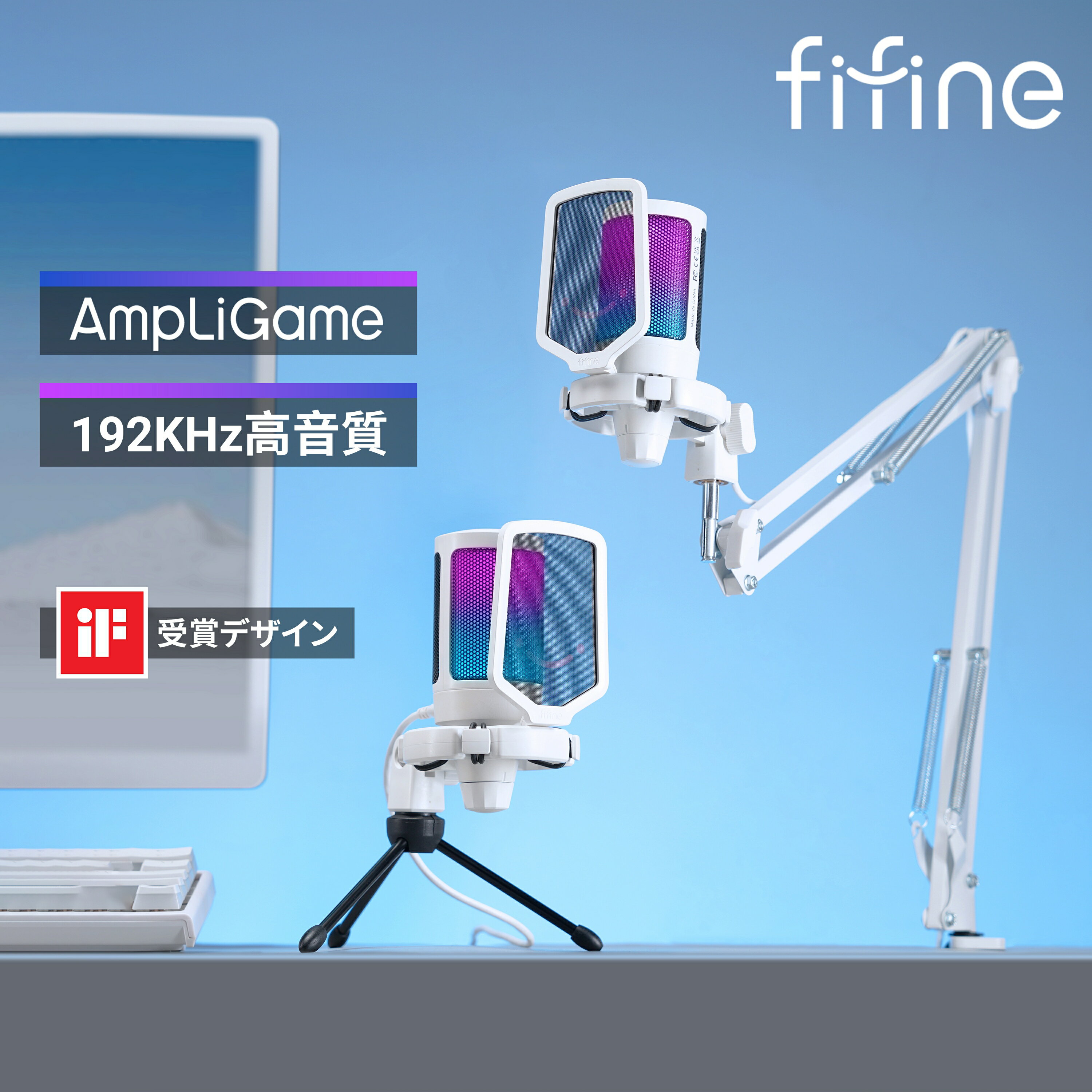
- 卓上スタンド付き:そのままデスクに置ける手軽さ。
- アームスタンド対応:口元に近づけられ、デスクも広く使える。配信者に人気。
- ポップガード:「ぱ行」などの破裂音を抑えてクリアに。

FIFINE
¥5,699 (時点 | 楽天市場調べ)
 ポチップ
ポチップ

HyperX 公式ストア
¥22,800 (時点 | 楽天市場調べ)
ポチップ
用途別おすすめの選び方まとめ
| 用途 | 指向性 | あると良い |
|---|---|---|
| Web会議 | 単一指向性 | ミュートボタン |
| 配信・録音 | 単一指向性 | アームスタンド・ポップガード |
| 複数人の会議 | 無指向性 | 卓上設置 |
まとめ
USBマイクは「単一指向性 × USB接続 × 設置スタイル」で選べば、Web会議も配信も声がクリアになります。映像(Webカメラ)とあわせて整えると、オンラインでの印象がぐっと良くなります。
あわせて読みたい:Webカメラおすすめの選び方 / 在宅ワークのデスク環境おすすめ
よくある質問
ヘッドセットとUSBマイク、どっちがいい?
手軽さ重視ならヘッドセット、声の質と見た目(顔まわりに装着物がない)を重視するならUSBマイクがおすすめです。配信や録音をするならUSBマイク一択です。
USB接続で音質は十分ですか?
Web会議や一般的な配信ならUSBマイクで十分高音質です。本格的な音楽録音などでなければ、手軽なUSB接続で問題ありません。
🧑💻
この記事を書いた人
Deskovery編集部(実務歴10年のエンジニア/DeskScore開発者)
ソフトウェアエンジニアとして実務歴10年。在宅中心の働き方で毎日10時間以上デスクに向かう中で最適な作業環境を追求し、AIでデスクを採点する「DeskScore」アプリ(iOS・近日公開)を自作。開発で得た人間工学・製品比較の知見を記事とツールで発信しています。
運営者情報を見る →

コメント