
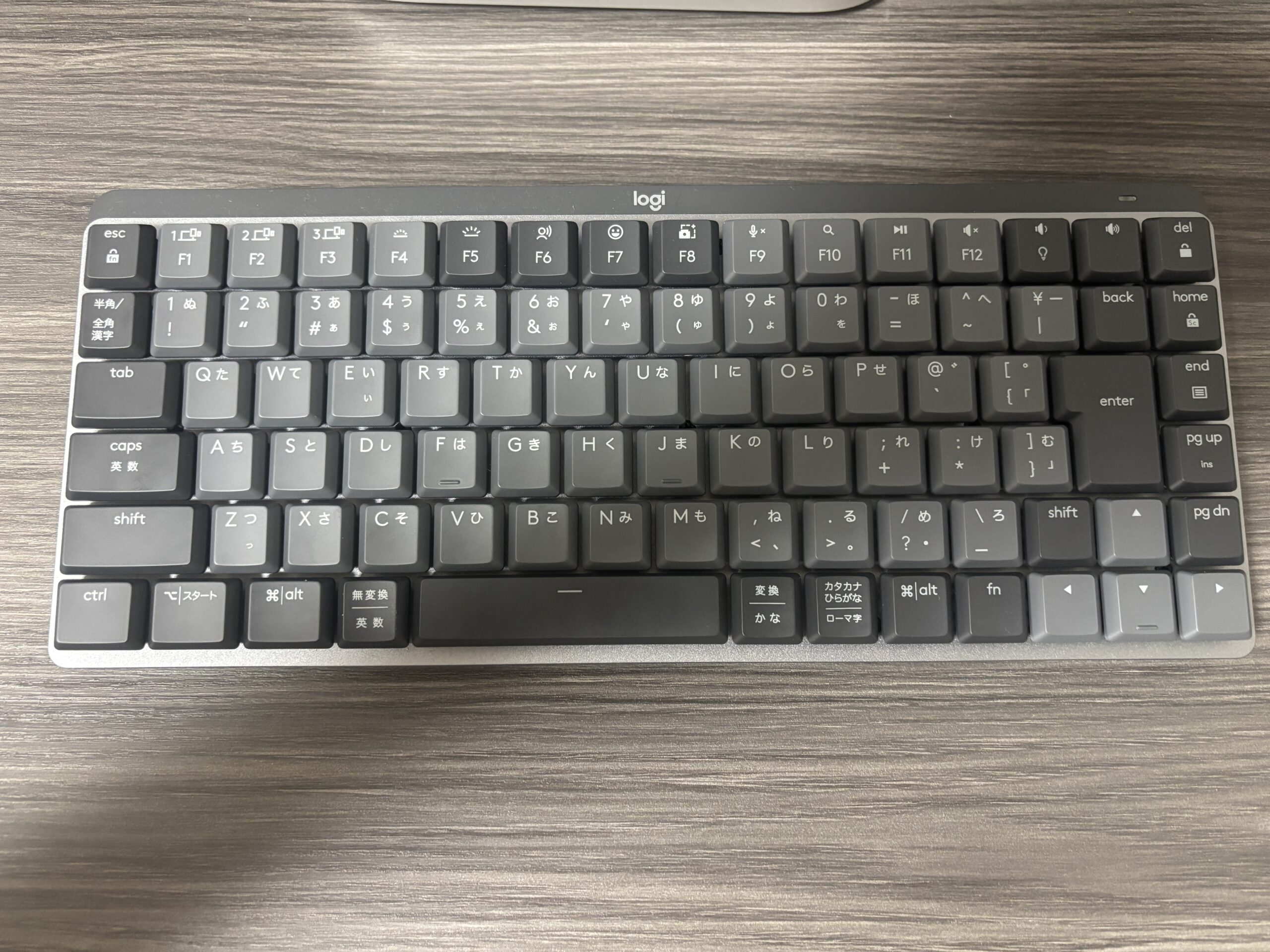
前に使っていたREALFORCE for Macには、2つだけ不満がありました。テンキー付きで場所を取ることと、有線ケーブルが邪魔なこと。その2つをまとめて潰しに行って選んだのが、ロジクール MX MECHANICAL MINI(KX850CC・クリッキー=青軸相当)です。テンキーレスでコンパクト、しかもワイヤレス。
使い始めて約2年。結論から言うと、今のメイン機はこちらになりました。打鍵感と“音”が想像以上に良かったからです。ただし乗り換えたら乗り換えたで、右シフトキーが小さい・上下の矢印キーが打ちにくいという、日本語配列のコンパクトキーボードならではの新しい弱点にぶつかりました。
この記事は、スペックの読み上げではなく2年使い込んだオーナーの正直な実機レビューです。しかも高級キーボードの代表格・REALFORCEと実際に比べられる立場から書いています。
結論:2年使って分かったこと(先出し)
- ◎ 打鍵感:薄型(ロープロファイル)なのに、しっかり「打っている」感触がある。ペタペタしたパンタグラフとは別物。
- ◎ 音が良い:クリッキー軸の「カチッ」という小気味よい打鍵音。タイピングそのものが楽しくなる。
- ◎ テンキーレス+ワイヤレス:デスクが広く使え、マウスが近い。ケーブルもゼロ。REALFORCEの弱点はきれいに解消。
- △ 右シフトキーが小さい:矢印キーを詰め込んだしわ寄せ。指が慣れるまで打ち間違える。
- △ 上下の矢印キーが打ちにくい:上下が窮屈で、ブラインドで正確に押しづらい。
「デスクを広く使いたい」「打鍵音を楽しみたい」人には自信を持っておすすめできます。逆に静かな環境で使う人・矢印キーを多用する人は要注意です(後述)。
MX MECHANICAL MINIとは? ―― “薄いのにメカニカル”
MX MECHANICAL MINIの最大の特徴は、ロープロファイル(薄型)のメカニカルスイッチを積んでいること。キーストロークは3.2mmと、一般的なメカニカル(約4mm)より浅めです。それでいて「押し込んで、戻ってくる」メカニカルらしい手応えはしっかり残っており、ノートPCのような薄型キーボードにありがちな“底で止まる硬さ”がありません。この「薄いのにメカニカル」というバランスが本機の存在意義です。
スイッチは3種類から選べます。今回レビューするのはクリッキー(青軸相当)です。
| スイッチ | 通称 | 特徴 | 向いている人 |
|---|---|---|---|
| クリッキー | 青軸相当 | 「カチッ」と鳴る明確なクリック音・クリック感 | 打鍵音を楽しみたい/一人の作業部屋 |
| タクタイル | 茶軸相当 | コリッとした引っかかりがあり、音は控えめ | 迷ったらこれ。バランス型 |
| リニア | 赤軸相当 | 引っかかりなくスッと沈む。最も静か | 静音重視/オフィス・Web会議 |
軸ごとの違いをもっと深く知りたい方は、選び方の全体像をまとめた記事もどうぞ。
▶ あわせて読みたい:メカニカルキーボードおすすめの選び方|軸の種類・静音・無線を徹底比較
実機スペック(KX850CC / クリッキー・グラファイト)
| 項目 | 内容 |
|---|---|
| スイッチ | ロープロファイル メカニカル・クリッキー(青軸相当) |
| キーストローク | 3.2mm(キーピッチ19mm) |
| 配列 | 日本語JIS配列・テンキーレス(コンパクト) |
| 接続 | Bluetooth Low Energy / Logi Bolt USBレシーバー |
| マルチペアリング | Easy-Switchで最大3台を切り替え |
| 電源 | USB-C充電式・フル充電で最大15日(バックライトOFFなら最大10か月) |
| バックライト | スマートバックライト(手を近づけると点灯・環境光で自動調光) |
| サイズ・重量 | 約312.6 × 131.55 × 26.1mm / 約612g |
| 対応OS | Windows / macOS / iPadOS / Android / Linux / ChromeOS |
キーにはMac用とWindows用の刻印が併記されており(⌘とalt、⌥とスタートキー)、Easy-Switchで3台まで登録可能。私はMacとWindowsを1台のキーボードで行き来しています。

 ポチップ
ポチップ
【良かった点①】薄いのに“打っている”感触がある打鍵感
いちばん驚いたのは打鍵感です。ロープロファイルと聞くと「ノートPCみたいなペタペタした感触では?」と身構えていましたが、まったくの別物でした。ストロークは3.2mmと浅めなのに、指を押し返してくる反発がしっかりあり、一打ずつ“入力した”という手応えが返ってきます。
ストロークが浅いぶん指の移動距離が短く、高速でタイピングしても疲れにくいのも実用上の大きな利点。2年間ほぼ毎日叩いていますが、キーが引っかかったり反応が悪くなったりというトラブルはゼロです。
【良かった点②】“音が良い”――クリッキー軸の中毒性
そして本機を選ぶ最大の理由が、打鍵音の気持ちよさです。クリッキー(青軸相当)の「カチッ、カチッ」という小気味よい音は、単にうるさいのではなくリズムが心地よく、タイピングそのものが楽しくなる種類の音。文章を書く仕事をしていると、この“ノリ”が地味に効きます。
ただし正直に書いておくと、音は確実に大きいです。私は一人の作業部屋で使っているので最高の相棒ですが、家族と同じ部屋・オフィス・Web会議中のタイピングでは間違いなく気になるレベル。同居人や同僚がいる環境なら、同じ本体でリニア(赤軸相当)を選ぶのが正解です。ここは音の好みではなく環境で決めるべきポイントです。
【気になった点①】右シフトキーが小さい
正直な弱点の一つ目が右シフトキーの小ささです。日本語配列でテンキーレスのコンパクト筐体に矢印キーまで詰め込んだ結果、そのしわ寄せが右シフトに来ています。フルサイズのキーボードに慣れた指で右下を叩くと、シフトのつもりが「↑」を押してしまう——最初の数週間はこれを何度もやりました。
2年経った今は指が形を覚えたのでミスはほぼありませんが、「慣れが必要な部分」であることは事実。左シフトを主に使う人ならほぼ無害ですが、右シフト派の人は覚悟しておいてください。この「コンパクト化のしわ寄せ」は本機に限らずテンキーレス全般の宿命なので、サイズ選びは購入前に整理しておくのがおすすめです。
▶ サイズの選び方:フルサイズ/テンキーレス/コンパクトの違いと選び方
【気になった点②】上下の矢印キーが打ちにくい
二つ目が矢印キー(特に上下)の打ちにくさ。上下キーが窮屈な配置に押し込まれているため、ブラインドのまま正確に「↑」「↓」を叩き分けるのが難しいのです。表計算でセルを移動したり、コードの行間をカーソルで行き来したりする作業では、目線を一瞬キーボードに落とす場面が出てきます。
文章入力がメインなら実害は小さいですが、矢印キーを酷使する人(Excel作業・エディタ操作が多い人)には確実にストレスになります。ここは正直、コンパクト設計とのトレードオフとして受け入れるしかない部分です。
REALFORCEと2年ずつ使い比べた結論
私はREALFORCE for Mac(静電容量無接点・有線・テンキー付き)を3年、MX MECHANICAL MINI(メカニカル・無線・テンキーレス)を2年使ってきました。両方を実際に使ったオーナーとして比較すると、こうなります。
| 比較項目 | MX MECHANICAL MINI | REALFORCE for Mac |
|---|---|---|
| 方式 | ロープロファイル メカニカル | 静電容量無接点方式 |
| 打鍵感 | 浅く軽快。指の移動が短い | 深く“スコスコ”。しっとり重厚 |
| 打鍵音 | カチッと鳴る(楽しいが大きい) | 静か(静音仕様) |
| サイズ | テンキーレスで省スペース(312mm) | フルサイズで場所を取る(455mm) |
| 接続 | ワイヤレス(Bluetooth / Logi Bolt) | USB有線 |
| 弱点 | 右シフトが小さい・上下キーが打ちにくい | テンキーで場所を取る・ケーブルが邪魔 |
| 価格帯 | 約2万円 | 約3万円〜 |
結論として、今のメイン機はMX MECHANICAL MINIです。 打鍵感の“純度”ではREALFORCEに軍配が上がりますが、デスクの広さ・ケーブルのなさ・打鍵音の楽しさという日常のストレスの少なさが、最終的に使用頻度を決めました。毎日触る道具は「わずかな快適さの差」が積み上がります。
▶ 比較対象のレビューはこちら:REALFORCE for Macを3年使ったレビュー|打ち心地と“テンキー・有線”の弱点
ちなみにワイヤレス化でキーボードのケーブルは消えましたが、デスク全体の配線は別問題です。モニターや充電器のケーブルまで含めてスッキリさせたい方は、デスクのケーブル整理・配線収納のやり方とおすすめグッズもあわせてどうぞ。
こんな人におすすめ/向かない人
おすすめな人
- デスクを広く使いたい/マウスを体の近くに置きたい
- 打鍵音を楽しみたい(クリッキー)。一人の作業部屋で使う
- ケーブルを増やしたくない・複数デバイス(Mac / Win / iPad)を1台で行き来したい
- メカニカルは欲しいが、分厚いキーボードは避けたい(薄型が好み)
向かない・注意が必要な人
- 静かな環境で使う(オフィス・家族と同室・Web会議中)→ 同モデルのリニア(赤軸相当)を選ぶ
- 矢印キー・右シフトを多用する(Excel・エディタ操作が中心)→ フルサイズやテンキーレスでも矢印が独立配置のモデルを検討
- 数字入力が多い → テンキー付きモデル(MX MECHANICALのフルサイズ版)を検討
まとめ:弱点はあるが、それでもメイン機になった
MX MECHANICAL MINI(クリッキー・KX850CC)は、「薄型メカニカルの打鍵感」と「鳴らして楽しい打鍵音」を、テンキーレス+ワイヤレスで手に入れられる一台でした。REALFORCEという上位の打ち心地を知ったうえで、それでも2年後にメイン機の座に着いたのはこちらです。
一方で「右シフトキーが小さい」「上下キーが打ちにくい」という弱点は、使い方によっては地味に効いてきます。矢印キーを酷使するか/静かな環境か——この2点だけ自分に問いかけてから選べば、失敗しないはずです。
ポチップ
よくある質問
クリッキー(青軸)はうるさいですか?
正直に言うと、音は大きいです。「カチッ」というクリック音が明確に鳴るため、一人の作業部屋なら最高に楽しい一方、オフィスや家族と同じ部屋、Web会議中のタイピングでは気になるレベルです。静かさを優先するならリニア(赤軸相当)、中間が良ければタクタイル(茶軸相当)を選んでください。
バッテリーはどのくらい持ちますか?
フル充電で最大15日、バックライトをオフにすれば最大10か月持ちます。USB-Cで充電しながらでも使えるので、電池切れで作業が止まることはありません。
MacとWindowsの両方で使えますか?
使えます。キーにMac用(⌘・⌥)とWindows用(alt・スタート)の刻印が併記されており、Easy-Switchキーで最大3台まで登録して瞬時に切り替えられます。
コメント