
Web会議中のタイピング音、家族が寝ている夜の作業音——静音キーボードならその悩みを解決できます。静音赤軸・パンタグラフなど方式ごとの静かさの違いと、用途別の選び方をわかりやすく解説します。
「Web会議中にタイピング音がうるさいと言われた」「家族が寝ている夜、キーボードの音が気になる」——在宅ワークが定着した今、キーボードの静音性はとても重要な選択基準になっています。
この記事では、静音キーボードを方式・接続・サイズの3点で整理し、どんな人にどのタイプが向くかをわかりやすく解説します。

「静音」と一口に言っても方式で差がある
キーボードの静かさは、キーの構造(方式)でほぼ決まります。代表的な選択肢は次の3つです。
① 静音メカニカル(静音赤軸など)
メカニカルの心地よい打鍵感はそのままに、打鍵音を抑えたタイプ。打ち心地と静かさを両立したい人の本命です。通常の赤軸よりさらに音が小さく、Web会議中でもほとんど気になりません。
② パンタグラフ(薄型)
ノートPCと同じ構造で、キーストロークが浅く音も小さめ。薄型でデスクがすっきりし、価格も手頃です。深い打鍵感が欲しい人には物足りないこともあります。
③ 静電容量無接点
「スコスコ」と表現される独特の打鍵感で、音も比較的静か。高価ですが、長時間タイピングする人から根強い人気があります。
| 方式 | 静かさ | 打鍵感 | 向いている人 |
|---|---|---|---|
| 静音メカニカル | ◎ | しっかり | 打ち心地も妥協したくない |
| パンタグラフ | ◎ | 浅め・軽い | 薄型・手頃さ重視 |
| 静電容量無接点 | ○ | 独特のスコスコ感 | 長時間タイピング・予算に余裕 |
接続とサイズも忘れずに
💡 打鍵感にこだわるならメカニカルキーボードのおすすめと軸の選び方を詳しく →
- 無線(Bluetooth/2.4GHz):配線がなくデスクすっきり。複数デバイス切り替えも便利。
- テンキーレス:マウスまでの距離が近くなり、肩への負担が減る人気サイズ。
用途別おすすめの選び方まとめ
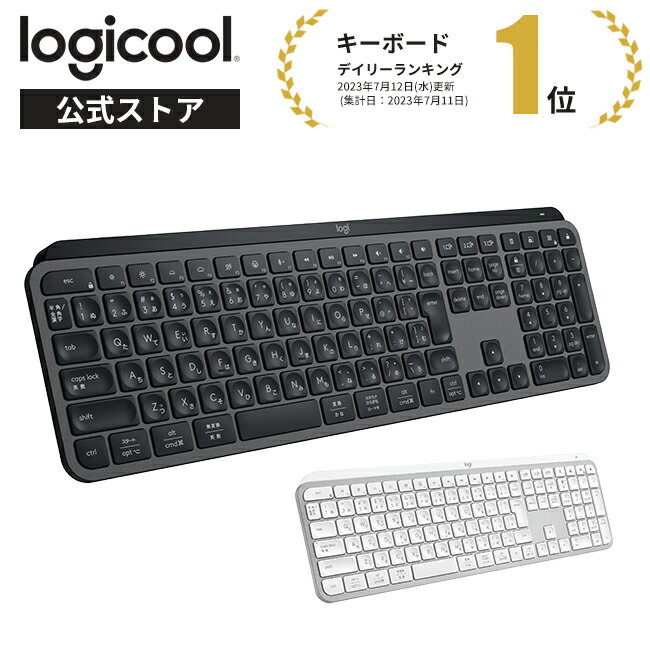
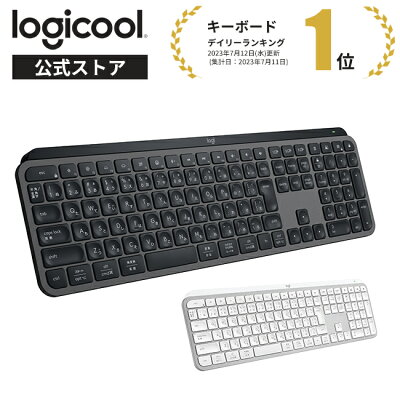
- Web会議が多い在宅ワーカー → 静音赤軸 × 無線 × テンキーレス
- 深夜・早朝に作業する → 静音メカニカル or パンタグラフ
- とにかく手頃に静かさが欲しい → パンタグラフ薄型
 ポチップ
ポチップ
 ポチップ
ポチップ
打鍵音は「試してから」が確実
静かさの感じ方は人それぞれ。スペック表の「静音」表記だけではわからないので、気になるモデルは店頭やレンタルで実際に打ってみるのが確実です。
あわせて読みたい:メカニカルキーボードおすすめの選び方|軸の種類を徹底比較
デスク環境全体を整えたい方はこちら → 在宅ワークのデスク環境おすすめ
まとめ
静音キーボード選びは、まず方式(静音メカニカル/パンタグラフ/静電容量無接点)を決めるのが近道。Web会議が多いなら「静音赤軸×テンキーレス」が鉄板です。毎日使うものだからこそ、音のストレスから解放されましょう。
よくある質問
静音赤軸は普通の赤軸とどれくらい違いますか?
キーが底に当たる音とキーが戻る音の両方が抑えられており、体感でははっきり静かになります。Web会議のマイクに乗る音も大幅に減ります。
静音キーボードはゲームにも使えますか?
使えます。静音赤軸はリニア系で反応も素直なので、ゲーム用途でも違和感は少なめです。応答速度を最重視するなら有線モデルを選びましょう。
コメント