
4Kモニターは文字がくっきり見え、長時間作業でも目が疲れにくいのが魅力。27インチと32インチの違い、USB-C給電の便利さ、用途別の選び方をわかりやすく解説します。
フルHDから4Kモニターに替えると、まず驚くのが文字のくっきり感です。小さな文字までなめらかに表示されるため、長時間の文書作業やコーディングでも目が疲れにくくなります。写真や動画も精細で、作業も娯楽もワンランク上の体験に。
この記事では、4Kモニターを選ぶときに重要なサイズ・接続(USB-C)・パネルのポイントを、用途別にわかりやすく整理します。


4Kは何インチで活きる?
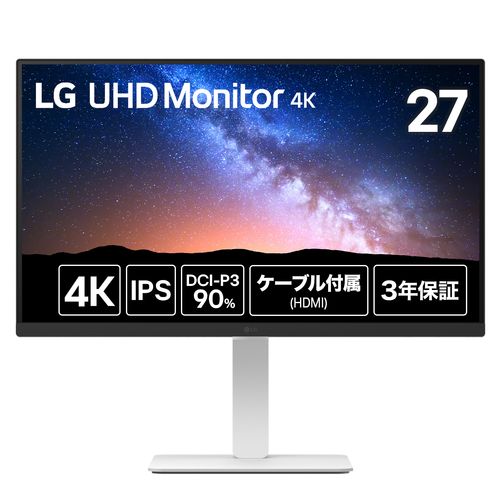
- 27インチ:4Kの精細さとデスクへの収まりのバランスが良い定番。在宅ワークの主力におすすめ。
- 32インチ:表示領域をフルに活かせる大画面。動画編集や複数ウィンドウ作業向け。デスクの奥行きに余裕が必要。
- 24インチ以下:画素が細かすぎて拡大表示前提になるため、4Kのメリットは薄め。フルHD〜WQHDで十分なことが多いです。
USB-C対応だと何が便利?
USB-C(DisplayPort Alt Mode+給電)対応モニターなら、ノートPCとケーブル1本で「映像出力+充電」が完結します。デスクの配線が劇的にすっきりし、ノートPCを持ち出すときもケーブルを1本抜くだけ。在宅ワークでノートPCを使っている人には特におすすめの機能です。
パネルと機能のチェックポイント
- IPSパネル:色がきれいで視野角が広い。迷ったらIPS。
- 高さ調整スタンド:目線の高さに合わせられると首・肩がラク。
- スピーカー・HDR:動画視聴が多いならチェック。
用途別おすすめの選び方まとめ
| 用途 | サイズ | 重視したい機能 |
|---|---|---|
| 在宅ワーク全般 | 27インチ | USB-C給電・高さ調整 |
| 動画・写真編集 | 27〜32インチ | IPS・色域の広さ |
| 映画・エンタメ | 32インチ | HDR・スピーカー |

 ポチップ
ポチップ
 ポチップ
ポチップ
 ポチップ
ポチップ
大画面こそ「置いてから」後悔しない工夫を
27インチ以上のモニターは、設置したときの圧迫感や視線距離が想像と違うことがあります。高価な買い物なので、購入前にレンタルで実際にデスクに置いて試すのも賢い方法です。
あわせて読みたい:買う前にレンタルで試すべきデスクガジェット5選
サイズ・解像度の基本はこちら → モニターおすすめ用途別の選び方
まとめ
4Kモニターは「27インチ・IPS・USB-C給電」を基準に選べば、在宅ワークでの満足度が高い1台になります。映像編集や大画面エンタメ重視なら32インチへ。長く使うものなので、設置感も含めてじっくり選びましょう。
よくある質問
4KとWQHD、在宅ワークならどちらがいい?
文字のなめらかさ・写真や動画の精細さを重視するなら4K、価格と表示領域のバランス重視ならWQHDがおすすめです。27インチならどちらも快適に使えます。
4K表示にはPC側の条件がありますか?
映像出力端子(HDMIやDisplayPort、USB-C)が4K/60Hz出力に対応している必要があります。お使いのPCの仕様を事前に確認しましょう。


コメント