
モバイルモニターはノートPCを手軽に2画面化できる便利アイテム。サイズ・解像度・接続方式(USB-C)の選び方を、在宅ワークや出張など用途別にわかりやすく解説します。
ノートPC1台での作業に限界を感じたら、モバイルモニターの出番です。薄型・軽量で持ち運べるサブ画面を足すだけで、ノートPCを手軽に2画面化でき、作業効率がぐっと上がります。
この記事では、モバイルモニターをサイズ・解像度・接続方式の3点で整理し、在宅・出張・サブ画面など用途別の選び方を解説します。

モバイルモニターのメリット
- ノートPCを2画面化:資料を見ながら作業、ビデオ会議+メモなどが快適に。
- 持ち運べる:出張・カフェ・帰省先でも“いつもの2画面”を再現。
- USB-C 1本で完結:対応モデルなら映像も給電もケーブル1本。
選び方①:サイズ
- 14インチ前後:ノートPCと並べてもバランスが良い定番。持ち運び重視。
- 15.6インチ:もっとも種類が多く、見やすさと携帯性のバランス型。
- 16〜17インチ:作業領域重視。据え置き寄りで使う人に。
選び方②:解像度
基本はフルHD(1920×1080)で十分。文字や画像をより精細に表示したいなら、4K対応のモバイルモニターもあります。用途が文書・ブラウジング中心ならフルHDがコスパ良好です。
選び方③:接続方式(ここが重要)
もっとも手軽なのはUSB-C(DisplayPort Alt Mode対応)。ケーブル1本で映像も給電もまかなえます。お使いのノートPCのUSB-Cが映像出力に対応しているか事前に確認しましょう。非対応の場合はHDMI接続+別途給電になります。
用途別おすすめの選び方まとめ
| 用途 | サイズ | 解像度 | 接続 |
|---|---|---|---|
| 持ち運び重視 | 14インチ | フルHD | USB-C |
| 在宅サブ画面 | 15.6インチ | フルHD | USB-C |
| 精細さ重視 | 15.6〜16インチ | 4K | USB-C |

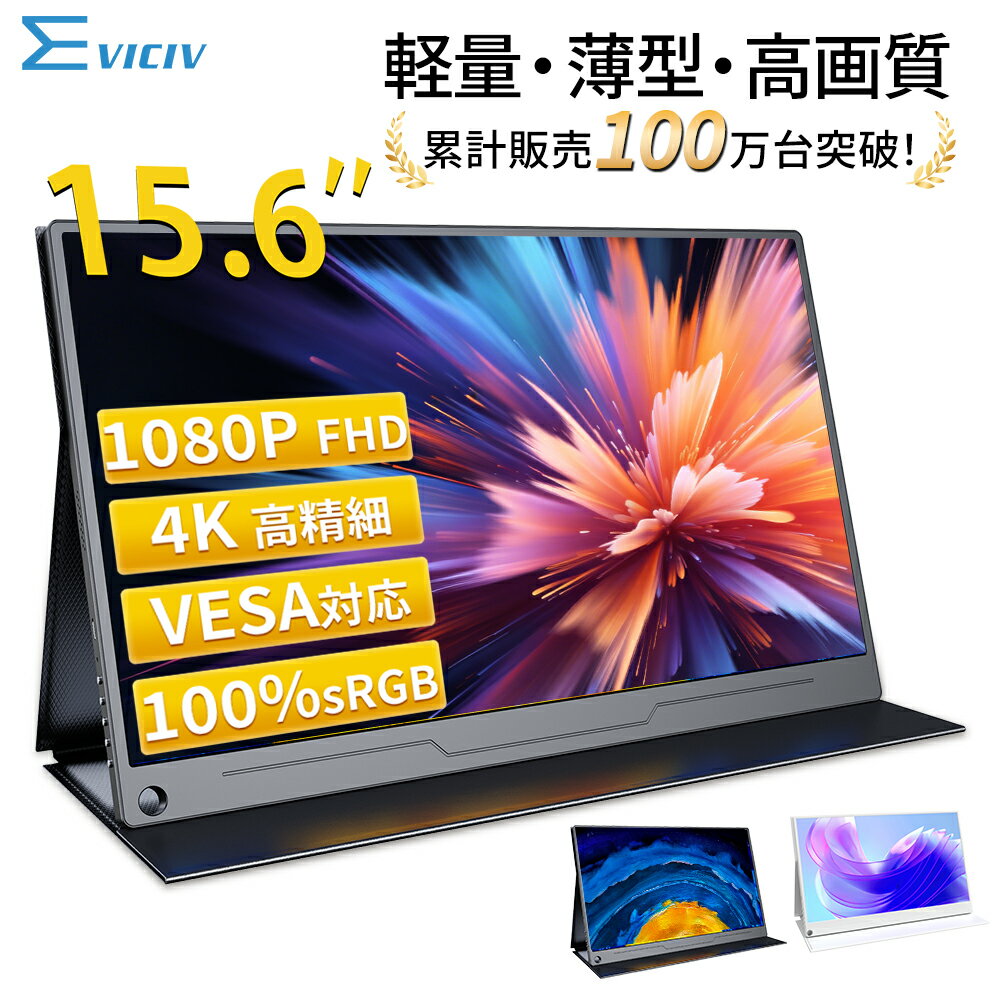
EVIディスプレイ工房
¥12,999 (2026/08/14 22:34時点 | 楽天市場調べ)
 ポチップ
ポチップ

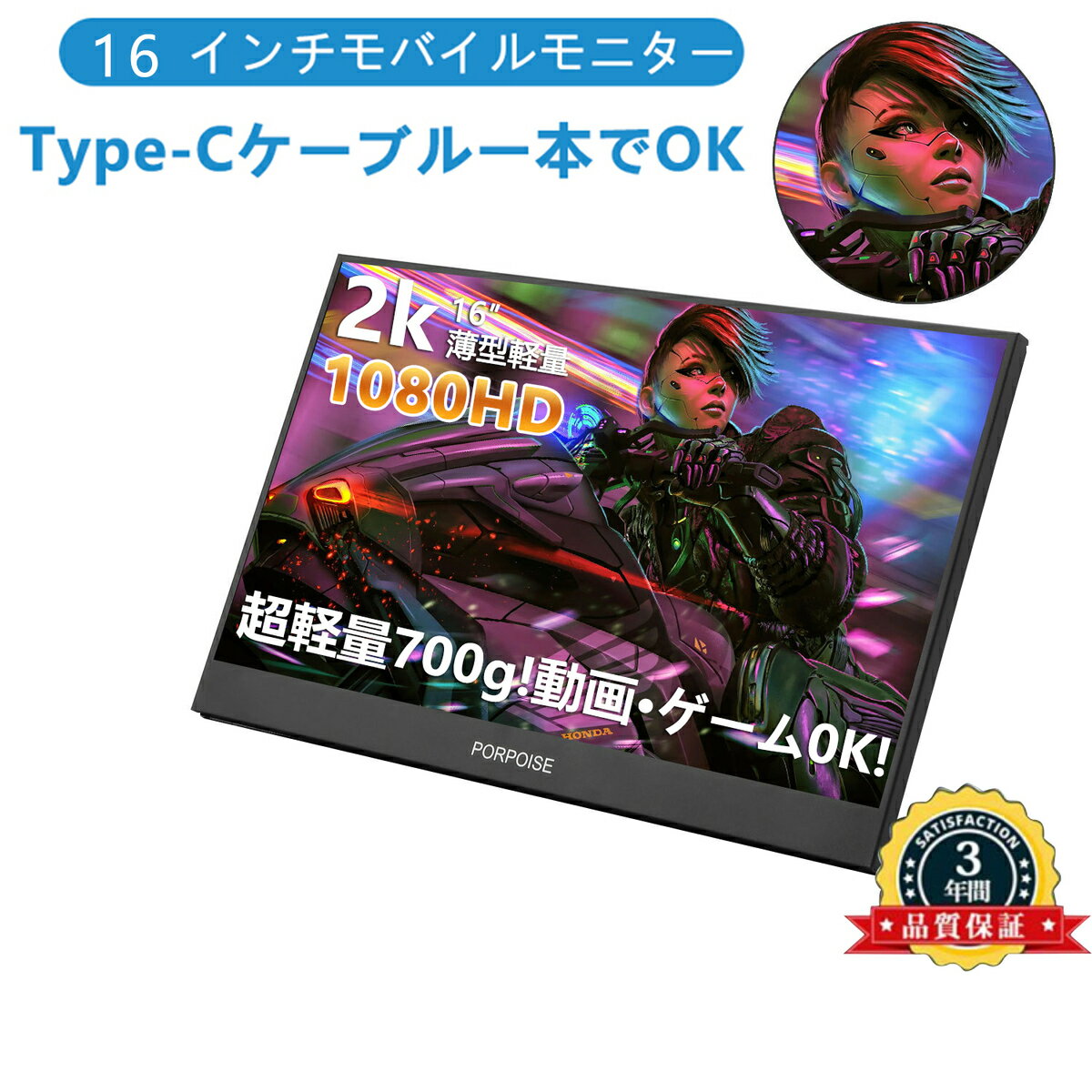
KIMIPLUS
¥31,800 (時点 | 楽天市場調べ)
ポチップ

ASUS Store 楽天市場店
¥56,520 (時点 | 楽天市場調べ)
ポチップ
まとめ
モバイルモニターは「15.6インチ・フルHD・USB-C接続」を基準に選べば、在宅でも出張でも快適に2画面化できます。据え置きの大型モニターとあわせて、シーンで使い分けるのもおすすめです。
据え置きモニターの選び方 → モニターおすすめ用途別の選び方
よくある質問
USB-C接続できるか、どう確認すればいい?
ノートPCのUSB-Cポート付近に「DP」やディスプレイのマークがあれば映像出力に対応していることが多いです。仕様表で「DisplayPort Alt Mode対応」を確認するのが確実です。
モバイルモニターは据え置きの代わりになりますか?
サブ画面や持ち運び用途には最適ですが、長時間のメイン作業には大型の据え置きモニターのほうが快適です。用途で使い分けるのがおすすめです。
🧑💻
この記事を書いた人
Deskovery編集部(実務歴10年のエンジニア/DeskScore開発者)
ソフトウェアエンジニアとして実務歴10年。在宅中心の働き方で毎日10時間以上デスクに向かう中で最適な作業環境を追求し、AIでデスクを採点する「DeskScore」アプリ(iOS・近日公開)を自作。開発で得た人間工学・製品比較の知見を記事とツールで発信しています。
運営者情報を見る →

コメント