
モニターはサイズ・解像度・パネルの3点で選べば失敗しません。在宅ワーク・動画編集・ゲームなど用途別に最適な選び方を解説。4K・ウルトラワイド・モバイルモニターの違いや、買う前にレンタルで試すコツも紹介します。
外部モニターは、在宅ワークの効率を上げる「いちばん効果が大きい投資」のひとつです。ノートPCの画面に1枚足すだけで作業領域が広がり、視線が上がって姿勢も改善します。とはいえ、サイズや解像度の種類が多く、「結局どれを選べばいいの?」と迷いがちです。
この記事では、モニター選びをサイズ・解像度・パネルという3つのポイントに整理し、用途別の最適な選び方をわかりやすく解説します。4K・ウルトラワイド・モバイルモニターの違いもまとめました。


モニター選びの3つの基本ポイント
① サイズ(インチ)
デスクの奥行きと用途で決めます。目安は次のとおりです。
- 24インチ:標準的な作業デスクに収まりやすい定番サイズ。文書作成・Web中心ならこれで十分。
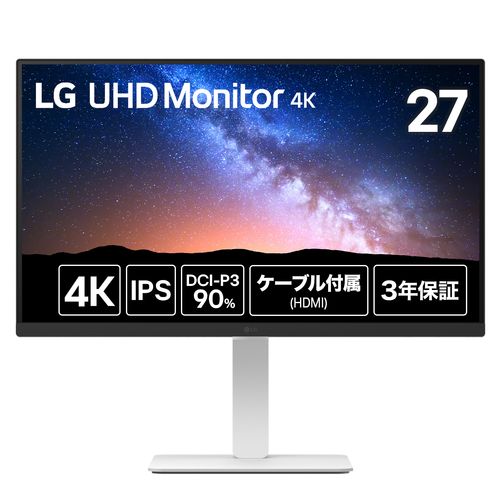
- 27インチ:4Kと相性が良く、作業領域に余裕が出る人気サイズ。在宅ワークの主力におすすめ。
- 32インチ以上:動画編集や複数ウィンドウを並べたい人向け。デスクの奥行き(60cm以上推奨)に注意。
② 解像度
- フルHD(1920×1080):価格が手頃。24インチまでなら十分きれい。
- WQHD(2560×1440):27インチの作業領域と精細さのバランスが良い。在宅ワークの最適解。
- 4K(3840×2160):文字がくっきりして長時間でも目が疲れにくい。27〜32インチで真価を発揮。
③ パネルの種類
- IPS:色がきれいで視野角が広い。写真・動画編集や一般用途に万能。迷ったらこれ。
- VA:黒の表現が深くコントラストが高い。映画鑑賞向き。
- TN:応答速度が速く安価。動きの速いゲーム向き(色味はやや弱い)。

 ポチップ
ポチップ
 ポチップ
ポチップ
 ポチップ
ポチップ
 ポチップ
ポチップ
 ポチップ
ポチップ
こんな選択肢も:ウルトラワイド/モバイルモニター
💡 どのサービスが自分に合うか迷ったらガジェットレンタルのおすすめ比較はこちら →
- ウルトラワイド(21:9など):横長で複数ウィンドウを並べやすく、表計算やマルチタスクが快適。モニター2枚の代わりにもなります。
- モバイルモニター:薄型・軽量で持ち運べるサブ画面。出張・カフェ作業や、ノートPCの2画面化に便利です。
用途別おすすめの選び方まとめ
| 用途 | サイズ | 解像度 | パネル |
|---|---|---|---|
| 在宅ワーク(文書・Web) | 24〜27インチ | フルHD〜WQHD | IPS |
| 動画・写真編集 | 27〜32インチ | 4K | IPS |
| ゲーム(FPS等) | 24〜27インチ | フルHD〜WQHD | 高リフレッシュ対応 |
| マルチタスク | ウルトラワイド | WQHD相当〜 | IPS |
| 持ち運び・サブ画面 | 13〜16インチ | フルHD | IPS(モバイル) |
サイズ感は「置いてみないと分からない」
モニターは、スペック表だけでは「自分のデスクに置いたときの大きさ」や「視線の距離感」がつかみにくいアイテムです。とくに27インチ以上は、想像より大きく感じることもあります。
そこでおすすめなのが、購入前にレンタルで実際に置いて試す方法。数日使えば、サイズ・解像度が自分の用途に合うかをしっかり見極められます。気に入ればそのまま買い取れるサービスもあります。
あわせて読みたい:ガジェットレンタルおすすめ比較|Rentio・ゲオあれこれレンタル
まとめ
モニター選びは、用途 → サイズ → 解像度 → パネルの順に絞り込むのが失敗しないコツです。在宅ワーク中心なら「27インチ・WQHD・IPS」が万能でおすすめ。高価な大型モデルは、レンタルでサイズ感を確かめてから購入すると安心です。
よくある質問
在宅ワークなら何インチがいいですか?
27インチのWQHD(2560×1440)が、作業領域と見やすさのバランスに優れておすすめです。デスクが狭い場合は24インチのフルHDでも十分快適に使えます。
4KとフルHD、どちらを選ぶべき?
27インチ以上で文字や映像をくっきり表示したいなら4K、コストを抑えたい・24インチ程度ならフルHDが目安です。長時間の文書作業では、文字がなめらかな4Kやそれに近いWQHDが目に優しく感じられます。


コメント