
会社PCと個人PC、2台を1つのモニター・キーボード・マウスで切り替えて使えるKVMスイッチ。対応解像度・ポート数・切替方法の選び方をわかりやすく解説します。
「仕事用PCと個人用PCを並べて使いたいけど、モニターやキーボードを2セット置く場所がない」——そんな悩みを解決するのがKVMスイッチ(パソコン切替器)です。
1組のモニター・キーボード・マウス(KVM)を、ボタンひとつで複数のPCに切り替えて使えます。在宅ワークで会社PCと私物PCを行き来する人に特に人気です。この記事では選び方を解説します。

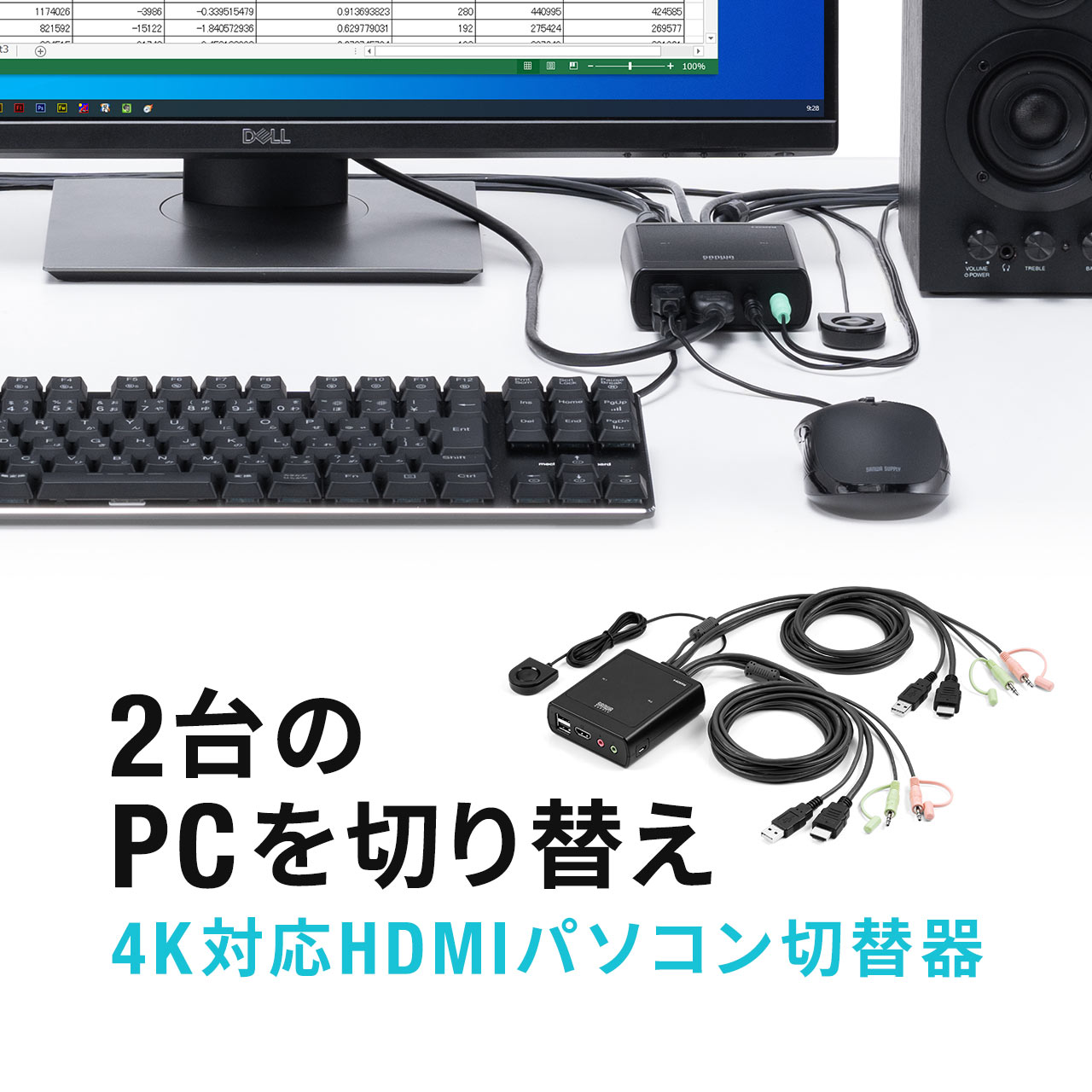
KVMスイッチでできること
2台(製品によっては4台)のPCを1セットの周辺機器に接続し、ワンタッチで操作対象を切り替え。デスクがすっきりし、2台分のキーボード・マウス・モニターを置く必要がなくなります。
① 対応解像度・映像端子
4Kモニターを使うなら4K/60Hz対応か必ず確認を(製品によっては4K/30Hzまで)。映像端子はHDMI / DisplayPortのどちらに対応しているか、手持ちのモニター・PCと合うかをチェックしましょう。
② 接続台数とUSBポート
- 2台切替:会社PC+個人PCの定番構成。まずはこれ。
- 4台切替:PC・ノート・ミニPCなど複数を1ヶ所で。
- USBポート:キーボード・マウス以外に、Webカメラやマイクも一緒に切り替えられると会議に便利。
③ 切替方法
切替は本体ボタン・ホットキー・専用リモコンなどがあります。デスク上で手早く切り替えたいなら、手元に置けるボタンやリモコン式が快適です。

 ポチップ
ポチップ
 ポチップ
ポチップ
まとめ
KVMスイッチは「使うモニターの解像度 × 接続台数 × 切替のしやすさ」で選べば失敗しません。2台のPCを1つのデスク環境で扱いたい人の決定版アイテムです。
あわせて読みたい:USB-Cドッキングステーションおすすめの選び方 / モニターおすすめ用途別の選び方
よくある質問
USB切替器とKVMスイッチの違いは?
USB切替器はUSB機器だけを切り替えますが、KVMスイッチは映像(モニター)も含めて切り替えます。モニターも共有したいならKVMを選びましょう。
会社PCでも使えますか?
多くの場合使えますが、セキュリティポリシーで外部機器の接続が制限されている場合があります。会社支給PCで使う際は社内ルールを確認しましょう。


コメント